
LIQUIX · VISUAL HANDBOOK
ChartMap verstehen.
Marktbewegungen lesen.
Ein visuelles Handbuch für Orderbuch, ASK & BID, Liquiditätswände und Orderflow. Schritt für Schritt – mit Vorher-Nachher-Beispielen statt komplizierter Fachtexte.
01 · Orientierung
Was sehe ich in der ChartMap?
Beginne mit der Frage: Welche Seite stellt Liquidität bereit, wo liegt sie im Preis und wie verändert sie sich über die Zeit? Eine Farbe allein ist noch kein Handelssignal.
ChartMap-Legende: so sieht es in LIQUIX aus
Die folgende Originalaufnahme zeigt die ASK- und BID-Labels samt Beträgen direkt in der ChartMap.
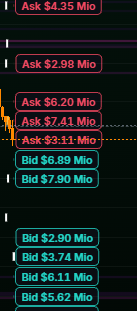
Rot: Ask – im Screenshot stehen Verkaufsseiten-Markierungen wie „Ask $6.20 Mio“ und „Ask $7.41 Mio“.
Türkis: Bid – Kaufseiten-Markierungen wie „Bid $6.89 Mio“ oder „Bid $7.90 Mio“.
Betrag: Das Label zeigt einen Dollarwert mit der Einheit „Mio“ (Millionen). Im Live-Orderflow-Wandtracker werden Orderbuchmengen je Preis-Bucket zusammengefasst und als Notional berechnet (Preis × Menge, in USDT); die Anzeige formatiert große Werte als Tsd/Mio/Mrd. Das ist angezeigte ruhende Limit-Liquidität, kein ausgeführtes Trade-Volumen. Für eine konkrete Flagge gilt diese Zuordnung, sofern sie aus dem Wand-/Orderbook-Layer stammt.
Die Labels liegen auf unterschiedlichen horizontalen Preisniveaus. Wenn mehrere Levels nahe beieinanderliegen, können die Beschriftungen optisch eng gestapelt erscheinen.
Im klassischen Orderbuch stehen ASK-Orders oberhalb des besten BIDs. Es sind limitierte Verkaufsangebote, die auf Käufer warten. In deinem Screenshot sind diese Labels rot dargestellt.
BID-Orders stehen unterhalb des besten ASKs. Es sind limitierte Kaufangebote, die auf Verkäufer warten. In deinem Screenshot sind diese Labels türkis dargestellt.
Wichtig: Orderbuch-Seite ist nicht dasselbe wie Trade-Aggressor
Im ruhenden Orderbuch bedeutet ASK normalerweise Verkaufs-Limit-Liquidität und BID Kauf-Limit-Liquidität. Bei ausgeführten Trades beschreibt „am ASK gehandelt“ dagegen häufig einen aggressiven Käufer, der ein Verkaufsangebot nimmt; „am BID gehandelt“ einen aggressiven Verkäufer, der ein Kaufgebot nimmt. Deshalb muss die LIQUIX-Flagge anhand ihrer Datenquelle interpretiert werden – nicht nur anhand des Kürzels.
Was bedeuten die Beträge und Zahlen?
Im Screenshot ist das Format ausdrücklich „$… Mio“: ein in Dollar angezeigter Millionenbetrag. Der Orderflow-Wandtracker gruppiert Orderbuch-Notional je Preis-Bucket: Preis × verfügbare Menge ergibt den Dollar-/USDT-Gegenwert; die Formatierung kürzt große Werte in Tsd, Mio oder Mrd. Die angezeigte Summe ist eine Momentaufnahme der verfügbaren Limit-Liquidität im Bucket. Sie ist weder die Menge bereits ausgeführter Trades noch die gesamte Liquidität des Marktes. Die genaue Zuordnung einzelner ASK/BID-Labels muss zum jeweiligen Layer passen.
Die konkrete Bedeutung der weißen Striche muss direkt mit dem ChartMap-Zeichencode abgeglichen werden. Eine Linie darf nicht pauschal als Support, Widerstand oder Order interpretiert werden. Preislevel, Zeitmarke und Datenquelle müssen eindeutig sein.
02 · Orderbuch
Eine Liquiditätswand – von vorher bis nachher
Eine Wand ist eine auffällig große angezeigte Limit-Order oder eine Konzentration von Orders auf einer oder mehreren Preisstufen. Das interaktive Beispiel zeigt, wie sich die Interpretation mit dem zeitlichen Verlauf ändert.
Interaktives Beispiel
Vorher: normales Orderbuch
Auf den sichtbaren Preisstufen liegen unterschiedlich große Limit-Orders. Es gibt noch keine auffällige Konzentration.
Worauf achten?
Keine einzelne Preisstufe sticht deutlich hervor.
Wand bleibt stehen
Die Menge bleibt sichtbar, während der Markt näher kommt. Das kann auf bereitgestellte Liquidität hindeuten – nicht auf garantierten Support oder Widerstand.
Wand wird ausgeführt
Tatsächliche Trades reduzieren die angezeigte Menge. Prüfe Trade-Stream und Orderbuch gemeinsam.
Wand verschwindet
Die Order kann storniert oder geändert worden sein. Ohne passende Trades darf das nicht als ausgeführtes Volumen gelten.
Spoofing / Fake Walls
Große Orders, die kurz vor dem möglichen Kontakt wieder entfernt werden, können ein Warnmuster sein. Aus einer einzelnen gelöschten Order lässt sich aber keine Manipulationsabsicht beweisen. Dafür braucht es wiederholtes Verhalten, Zeitverlauf und passende Trade-Daten.
03 · Ordertypen
Limit-Order vs. Market-Order
Der Unterschied ist zentral: Eine Limit-Order stellt Liquidität bereit oder wartet auf einen passenden Preis. Eine Market-Order nimmt verfügbare Liquidität und wird gegen das Orderbuch ausgeführt.
Limit-Order
Du bestimmst den maximalen Kaufpreis oder den minimalen Verkaufspreis. Die Order wartet im Orderbuch, bis sie ausgeführt, geändert oder gelöscht wird.
Kauf-Limit: 100,00
Kauf nur zu 100,00 oder günstiger. Keine sofortige Ausführung garantiert.
Market-Order
Du willst sofort gegen die aktuell verfügbaren Gegenorders handeln. Die Order nimmt Liquidität aus dem Buch; bei wenig Tiefe kann sie über mehrere Preisstufen laufen.
Market-Kauf
Trifft die verfügbaren ASK-Orders von unten nach oben – der durchschnittliche Ausführungspreis kann abweichen.
04 · Orderflow
Wer handelt aggressiv – Käufer oder Verkäufer?
Orderflow ordnet ausgeführte Trades danach ein, ob Käufer oder Verkäufer die Gegenseite aktiv überqueren. Das ist etwas anderes als die Menge, die nur im Orderbuch angezeigt wird.
Beispiel: Delta aus Taker-Volumen
Eine abgeschlossene KerzeAggressive Käufe
7,0
Taker Buy Volume
Aggressive Verkäufe
3,0
Gesamtvolumen 10,0 − Taker Buy 7,0
Delta = 7,0 − 3,0
+4,0
Mehr aggressives Kaufvolumen als Verkaufsvolumen in diesem Beispiel. Das ist eine Messung des ausgeführten Volumens, keine sichere Kursprognose.
Die Beispielrechnung folgt der LIQUIX-Funktion: Verkaufsvolumen = Kerzenvolumen − gemeldetes Taker-Kaufvolumen. Werte sind illustrativ.
Wie aus Delta das CVD wird
Jedes neue Kerzen-Delta wird zum bisherigen CVD addiert. Startwert in diesem Mini-Beispiel: 0.
Δ +4
CVD 4
Kerze 1
Δ +2
CVD 6
Kerze 2
Δ −3
CVD 3
Kerze 3
Δ +1
CVD 4
Kerze 4
Das CVD fällt bei Kerze 3, weil das Delta −3 beträgt. Es bleibt trotzdem über dem Startwert.
Absorption
Viel aggressives Kaufvolumen, aber der Preis steigt kaum: passive Verkäufer können den Kaufdruck aufnehmen. Umgekehrt kann Kauf-Absorption bei aggressiven Verkäufen auftreten. Erst die Kombination aus Volumen, Preisreaktion und Kontext macht das Muster interessant.
CVD-Divergenz
Der Preis erreicht ein neues Hoch, während das CVD kein neues Hoch bestätigt – oder umgekehrt. Das kann auf nachlassenden aggressiven Druck hinweisen, ist allein aber kein Einstiegssignal.
05 · Datenqualität
Was ist gemessen – und was ist abgeleitet?
LIQUIX verwendet unterschiedliche Datenarten. Eine gute Analyse trennt echte gemeldete Trades von Orderbuch-Snapshots, daraus abgeleiteten Kennzahlen und modellierten Schätzungen.
Gemessen
Ausgeführte Trades aus dem Binance-Trade-Stream, gemeldete Futures-Taker-Volumina und Orderbuch-Snapshots mit fortlaufenden, sequenzgeprüften Updates. LIQUIX verarbeitet das Orderbuch bis zu 1.000 Level.
Abgeleitet
Delta = Taker Buy Volume − (Kerzenvolumen − Taker Buy Volume). CVD addiert die Kerzen-Deltas fortlaufend. Futures-CVD und Spot-CVD werden getrennt betrachtet; fehlende Taker-Daten dürfen nicht durch Schätzungen ersetzt werden.
Geschätzt
Modellierte Liquidationslevel sind Schätzungen. Offene Positionen einzelner Marktteilnehmer sind nicht vollständig öffentlich sichtbar. Eine Liquidations-Heatmap ist deshalb nicht mit dem gemessenen Orderbuch gleichzusetzen.
Datenquellen und zusätzliche Messwerte
Futures- und Spot-Orderflow stammen aus öffentlichen Binance-Marktdaten. LIQUIX zeigt außerdem große Trades über einen einstellbaren Whale-Tracker und gemeldete Liquidationen von Binance, Bybit und OKX. Große Trades und Liquidationen sind eigene Datenereignisse – sie dürfen nicht mit ruhenden Limit-Orders verwechselt werden.
13 · Grenzen
Was eine ChartMap nicht verspricht
Die Visualisierung hilft beim Lesen von Liquidität und aggressivem Handelsdruck. Sie kann nicht vorhersagen, ob eine Order stehen bleibt oder wohin der Preis als Nächstes läuft.
- Eine große Wand ist kein garantierter Support oder Widerstand.
- Eine Order kann geändert oder gelöscht werden, bevor sie ausgeführt wird.
- Kerzenbasiertes CVD ist nicht tick-genau und gilt nur für das ausgewiesene Datenfenster.
- Ein einzelner Indikator ist kein vollständiges Handelssystem und keine Anlageberatung.
06 · Die komplette LIQUIX-Seite
Jeder Bereich der Originaloberfläche – von links nach rechts
Diese Übersicht folgt der echten LIQUIX-Anordnung. Die Aufnahme ist die Referenz: links Märkte und Einstellungen, in der Mitte ChartMap und darunter die Kennzahlen, rechts die Live-Panels. Die Academy erfindet keine zweite Oberfläche.
Originalansicht · Referenz deiner LIQUIX-Seite
Die gesamte Seite anklicken, um sie vergrößert zu betrachten.
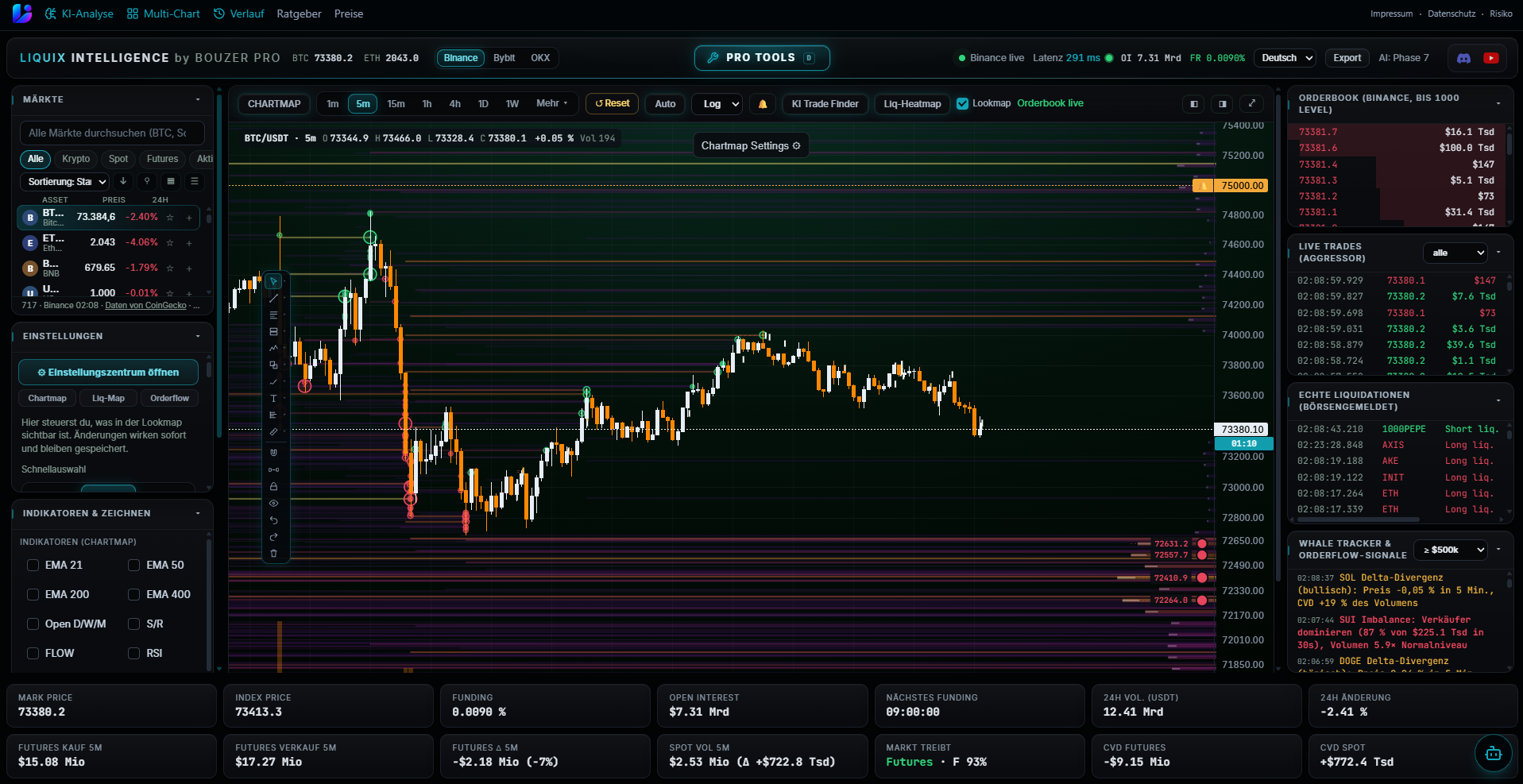
Links · Auswahl & Steuerung
Märkte suchen und auswählen, Einstellungen öffnen, Indikatoren einblenden und Zeichenwerkzeuge wählen.
Mitte · ChartMap
Kerzen, Preisachse, Heatmap/Lookmap, Liquidationsmarkierungen, FLOW und CVD-/OI-Bereiche lesen.
Rechts & unten · Bestätigung
Orderbuch, Live Trades, echte Liquidationen, Whale-Signale und Marktkennzahlen mit dem Chart abgleichen.
1. Kopfzeile und Börsenwahl
Oben stehen BTC-/ETH-Referenzkurse, die auswählbaren Datenanbieter Binance, Bybit und OKX, PRO TOOLS, Latenz-/Verbindungsstatus, Open Interest (OI), Funding Rate (FR), Sprache und Export. Die Börsenauswahl beeinflusst die jeweils unterstützten Datenfeeds – nicht jede Kennzahl stammt automatisch von jeder Börse. Prüfe den Statuspunkt und die angezeigte Latenz, bevor du Live-Daten interpretierst.
Nachher: Status zeigt eine frische Live-Verbindung. Erst dann Live-Änderungen als aktuell lesen.
2. Linke Spalte · Märkte
Das Suchfeld filtert verfügbare Märkte (z. B. BTC, ETH, weitere Krypto-Assets und unterstützte traditionelle Märkte). Die Marktzeilen zeigen Asset, Preis und 24h-Veränderung; Kategorien wie Alle, Krypto, Spot und Futures helfen beim Eingrenzen. Die Auswahl des Assets lädt den zugehörigen Chart und die dazu passenden Panels.
Nachher: Du wählst ETH – Chart, Orderbuch und Live-Listen müssen anschließend zum neuen Symbol passen. Nie alte Werte des vorherigen Coins weiterinterpretieren.
3. Einstellungen und Datenstatus
Das Einstellungszentrum bündelt Darstellungs- und Datenoptionen. Die ChartMap-, Liq-Map- und Orderflow-Bereiche steuern, welche Layer sichtbar sind. Der Datenstatus erläutert Quelle und Verfügbarkeit. Ein grüner Status ist nur dann belastbar, wenn Quelle, Aktualität und geladene Historie passen; gelb kann Laden/Synchronisieren bedeuten, grau unbekannt oder noch nicht aufgebaute Historie, rot einen Fehler bzw. veraltete Daten.
Nachher: Layer eingeschaltet und Datenstatus geprüft – erst jetzt interpretieren.
4. Indikatoren & Zeichnen
Die sichtbaren Indikator-Schalter umfassen EMA 21, 50, 200 und 400, Open D/W/M (Tages-, Wochen- und Monatsöffnung), S/R (Support/Resistance), FLOW und RSI. Zeichenwerkzeuge erlauben Cursor, horizontale Linie, Trendlinie, Rechteck sowie Radierer; Rückgängig und Löschen betreffen Zeichnungen. Die native Zeichenleiste enthält zusätzlich Cursor/Auswahl, Strahl, erweiterte Linie, vertikale Linie, parallelen Kanal, Fibonacci Retracement/Extension, Gann-Fächer, Long-/Short-Position, ABCD/XABCD, Elliott-Wellen, geometrische Formen, Pinsel/Pfeil, Text/Notiz/Preislabel, Volumenprofil, Anchored VWAP und Messen.
Nachher: EMA/Level/Zeichnung eingeblendet. Das ist eine Analyse-Annotation – keine automatisch ausgeführte Order.
07 · ChartMap-Steuerung
Jeder Knopf im zentralen Chart erklärt
Die folgenden Beschreibungen beziehen sich auf die Bedienelemente im Screenshot und im Dashboard-Template. Änderungen der Ansicht verändern nicht automatisch die zugrunde liegenden Marktdaten.
Zeitrahmen
Die ChartMap kann sehr kurze und längere Intervalle anzeigen – von Sekunden-/Minutenansichten bis Stunden, Tag, Woche und Monat. Ein kleiner Zeitraum zeigt Mikrostruktur und kurzfristige Reaktionen; ein großer Zeitraum ordnet dieselbe Zone in den übergeordneten Trend ein.
Vorher: 5m zeigt kurzfristige Bewegung. Nachher: 1h zeigt, ob die Zone auch im größeren Kontext relevant ist.
Reset
Setzt die Chartansicht zurück. Nutze es, wenn Zoom, Verschiebung oder Skalierung die Orientierung erschweren. Es ist kein Reset des Marktes und löscht nicht automatisch Marktdaten.
Vorher: Preisachse stark verschoben. Nachher: Standardansicht wiederhergestellt.
Auto-Fit
Wenn aktiv, passt sich die Preisskala automatisch an die sichtbaren Werte an. Wenn deaktiviert, kannst du deine manuelle Ansicht besser beibehalten.
Vorher: neue Hochs/Tiefs verändern die sichtbare Skala. Nachher: manuelle Skala bleibt für Vergleiche stabil.
Lin / Log / Prozent
Linear verteilt gleiche absolute Preisabstände gleichmäßig. Logarithmisch zeigt gleiche prozentuale Veränderungen vergleichbar. Prozent normiert die Bewegung relativ zu einem Referenzwert. Bei sehr großen Preisbereichen kann Log sinnvoll sein; für absolute Abstände ist Linear leichter.
Vorher: linearer Chart betont absolute Dollar-Abstände. Nachher: logarithmische Ansicht betont relative Renditen.
Kursalarm
Öffnet die Alarmfunktion für den ausgewählten Coin. Ein Alarm ist eine Benachrichtigung bei einer Bedingung, kein Trade und keine Prognose.
Vorher: kein Alarm konfiguriert. Nachher: Kursbedingung gesetzt – Ausführung bleibt beim Nutzer.
KI Trade Finder
Startet für den geöffneten Coin die regelbasierte Setup-Suche. Die Strategie prüft Marktstruktur, Zeitrahmen, Datenqualität und Risiko-Ertrags-Verhältnis. Ein Ergebnis ist ein Analysevorschlag, keine Order.
Vorher: kein Setup sichtbar. Nachher: gefundene/abgelehnte Setups mit Begründung und Datenqualität prüfen.
Liq-Heatmap
Schaltet die Liquidations-Heatmap im Chart ein oder aus. Diese Zonen sind modellierte Liquidationslevel, nicht ruhende Limit-Orders im Binance-Orderbuch.
Vorher: keine modellierten Liquidationszonen. Nachher: potenzielle Liquidationsbereiche eingeblendet – als Schätzung kennzeichnen.
Lookmap und Blasen ab
Lookmap blendet die Liquiditäts-/Heatmap-Darstellung ein. Der Mindestwert für Blasen filtert, ab welcher Größe Blasen erscheinen (z. B. 25k, 100k, 250k oder 1 Mio.). Die Beschriftung im Dashboard weist darauf hin: Blasen nur in Lookmap; gestrichelte Markierungen sind Liquidationen.
Vorher: niedriger Mindestwert zeigt mehr Ereignisse. Nachher: höherer Mindestwert blendet kleinere Blasen aus und reduziert visuelles Rauschen.
ChartMap Settings
Die Schwelle steuert, wie viele Liquidationsbereiche/Punkte sichtbar werden: niedriger zeigt mehr, höher nur stärkere Cluster. Empfindlichkeit High/Medium/Low verändert die Filterung. Lookmap intensity verändert die Darstellung, Merge Y ticks fasst benachbarte Preiszeilen optisch zusammen. Liq-Punkte können ein-/ausgeblendet werden; gefüllt bedeutet laut UI noch offen, Ring bedeutet Preis hat das Level bereits getroffen.
Vorher: niedrige Schwelle und Merge 1 – viele einzelne Levels. Nachher: höhere Schwelle und Merge größer 1 – weniger, zusammengefasste Zonen. Das ist eine Darstellungs-/Filteränderung, kein neues Marktgeschehen.
Vollbild und TradingView-Ansicht
Vollbild vergrößert den Chartbereich. Die alternative TradingView-Ansicht verwendet die vorhandene TradingView-Library-Chartdarstellung mit den verfügbaren Kerzen-, Heatmap-, Liquidations-, FLOW- und Indikatordaten. Sie ist eine andere Darstellung derselben Analyseumgebung, nicht automatisch eine andere Datenquelle für jedes Overlay.
Vorher: ChartMap mit den LIQUIX-Layern. Nachher: TradingView-Ansicht – prüfe, welche Overlays in dieser Ansicht verfügbar sind.
Export
Exportiert laut UI den Chart als PNG und Daten als CSV. PNG ist ein Bild der Ansicht; CSV ist für Tabellen-/Datenanalyse. Prüfe beim Teilen Symbol, Zeitraum, Quelle und Zeitpunkt, damit der Kontext nicht verloren geht.
Vorher: Live-Ansicht im Browser. Nachher: PNG/CSV gespeichert und mit Symbol, Zeitfenster und Datenstatus dokumentiert.
Weiße Striche, horizontale Linien und farbige Linien: sauber unterscheiden
Im vollständigen Screenshot sind zahlreiche dünne farbige horizontale Linien im Chart sichtbar. Die ChartMap-Engine enthält mehrere Layer (u. a. Heatmap/Lookmap, Liquidationsdaten, Indikatoren und eigene Zeichnungen). Deshalb darf nicht jede horizontale Linie pauschal als Order, Support oder Widerstand bezeichnet werden. Die kurze weiße Markierung aus deinem ASK/BID-Ausschnitt ist ohne eindeutige Renderer-Zuordnung ebenfalls nicht sicher benennbar. Der Guide erklärt diese Elemente erst dann als konkrete Datenart, wenn die jeweilige Zeichenroutine und Datenquelle im Renderer feststehen. Der Projektcode benennt jedoch ausdrücklich einen eigenen Layer „Limit-Order-Wände (Linien)“: große Orders im Orderbuch werden relativ zum Median (Wand-Multiplikator) erkannt; eine Mindestgröße in USDT filtert kleine Linien aus. Die Sichtbarkeit lässt sich getrennt von Heatmap, Trade-Blasen und modellierten Liq-Zonen schalten. Das erklärt die Order-Wand-Linien im Live-Orderflow. Die isolierten kurzen weißen Striche aus dem engen Screenshot-Ausschnitt lassen sich ohne eindeutige Zuordnung im Renderer weiterhin nicht sicher mit genau diesem Layer gleichsetzen. Bis dahin bleibt ihre Kennzeichnung bewusst „Markierung – Quelle im jeweiligen Modus prüfen“.
08 · Kennzahlenleiste
Die Werte am unteren Rand richtig lesen
Die Kacheln zeigen unterschiedliche Blickwinkel: Preis, Derivatepositionierung, Volumen und aggressiven Kauf-/Verkaufsdruck. Nicht alle Werte sind dieselbe Art von Messung.
Mark Price
Der von der Börse berechnete Referenz-/Markpreis für Futures. Er kann sich vom letzten gehandelten Preis unterscheiden und wird häufig für Margin-/Liquidationsberechnungen verwendet.
Index Price
Referenzpreis aus einem Korb von Spotmärkten. Er dient als fairer Marktanker; nicht mit dem letzten Trade auf einer einzelnen Börse verwechseln.
Funding
Periodische Zahlung zwischen Long- und Short-Seite bei Perpetual Futures. Vorzeichen und Höhe zeigen, welche Seite zahlt bzw. erhält; Funding ist kein sicherer Richtungsindikator.
Open Interest (OI)
Summe der noch offenen Futures-Kontrakte/Positionen. Steigendes OI bedeutet mehr offene Kontrakte, nicht automatisch mehr Longs – jedem Kontrakt steht eine Long- und Short-Seite gegenüber.
Nächstes Funding
Zeit bis zum nächsten Funding-Zeitpunkt. Das ist ein Countdown, keine Prognose der nächsten Funding-Höhe.
24h Vol. (USDT)
Handelsvolumen über 24 Stunden in USDT. Es beschreibt Aktivität/Turnover, nicht die Richtung des Marktes.
24h Änderung
Prozentuale Preisänderung über das angezeigte 24-Stunden-Fenster. Prüfe, auf welchen Preisfeed und welches Symbol sie sich bezieht.
Futures Kauf 5m / Verkauf 5m
Gemeldetes aggressives Futures-Kauf- bzw. Verkaufsvolumen im Fünf-Minuten-Fenster. Es misst ausgeführte Taker-Aktivität, nicht ruhende Limit-Orders.
Futures Δ 5m
Differenz zwischen aggressivem Futures-Kauf- und Verkaufsvolumen. Positiv = mehr aggressives Kaufvolumen; negativ = mehr aggressives Verkaufsvolumen. Prozentangaben beziehen sich auf die im Modul verwendete Vergleichsgröße.
Spot Vol 5m
Spot-Handelsvolumen im Fünf-Minuten-Fenster. Spot und Futures können sich unterschiedlich verhalten; deshalb getrennt lesen.
Markt treibt · Futures/Spot
Zeigt, welcher Marktbereich im angezeigten Vergleich stärker zum Volumen-/Delta-Bild beiträgt. Der Prozentwert ist kontextabhängig und darf nicht als garantierte Führungsrolle für die nächste Kursbewegung verstanden werden.
CVD Futures / CVD Spot
Kumuliertes Volumen-Delta für Futures bzw. Spot. Unterschiedliche Verläufe können Divergenzen zeigen. CVD aus Kerzen-/Taker-Daten ist nicht identisch mit einer vollständigen tickgenauen Tape-Auswertung.
Beispiel: Kennzahlen gemeinsam statt einzeln lesen
Vorher
Preis steigt, OI steigt, Futures-Delta positiv.
Beobachtung
Neue Positionen kommen hinzu und aggressive Käufer sind aktiv.
Nachher / Gegencheck
Spot-CVD, Orderbuch und Folgekerzen prüfen. Ein einzelnes Signal reicht nicht.
09 · Rechte Seitenleiste
Orderbook, Live Trades, Liquidationen und Whale Tracker
Die rechte Spalte ist der Gegencheck zum Chart. Sie zeigt verschiedene Ereignistypen, die nicht miteinander verwechselt werden dürfen.
Orderbook (Binance, bis 1.000 Level)
Zeigt ruhende Kaufgebote (Bids) und Verkaufsangebote (Asks) nach Preisstufen. Eine größere Menge kann als Liquiditätskonzentration auffallen. Snapshot und fortlaufende Updates müssen synchron bleiben; bei Sequenzlücken muss neu synchronisiert werden. Das Orderbuch ist eine Momentaufnahme und kann sich jederzeit ändern.
Vorher: Ask-/Bid-Mengen liegen auf mehreren Preisstufen.
Nachher: Eine große Stufe wird reduziert oder verschwindet. Ohne passende Trades ist das keine bewiesene Ausführung.
Live Trades (Aggressor)
Listet tatsächlich ausgeführte Trades und ordnet die aggressive Seite zu. Der Filter „alle“, ≥ $10k, ≥ $100k oder ≥ $500k blendet kleinere Ausführungen aus. Aggressiver Käufer nimmt typischerweise ein Ask-Angebot; aggressiver Verkäufer trifft ein Bid. Trade-Aggressor ist nicht gleich ruhende Orderbuchseite.
Vorher: Nur eine große Ask-Limit-Order liegt im Buch.
Nachher: Ein großer Market-Kauf wird tatsächlich ausgeführt und erscheint in Live Trades.
Echte Liquidationen (börsengemeldet)
Zeigt Liquidationsereignisse, die von den unterstützten Börsen gemeldet werden. Diese Liste ist von der modellierten Liquidation-Map zu trennen. Eine Börsenmeldung ist ein gemeldetes Ereignis; die Heatmap ist eine Modellschätzung möglicher Preislevel.
Vorher: Eine modellierte Zone liegt oberhalb des Preises.
Nachher: Erst wenn eine Börse eine Liquidation meldet, erscheint ein reales gemeldetes Liquidationsereignis.
Whale Tracker & Orderflow-Signale
Filtert große Trades ab einer Schwelle (≥ $250k, ≥ $500k, ≥ $1 Mio oder ≥ $2,5 Mio). Zusätzlich werden regelbasierte Orderflow-Signale wie Delta-Divergenz oder Imbalance angezeigt. Ein großer Trade sagt nicht automatisch, ob ein Marktteilnehmer eine Position eröffnet, schließt oder absichert.
Vorher: Whale-Filter steht auf 500k.
Nachher: Auf 1 Mio gestellt – kleinere große Trades werden ausgeblendet; das Ereignis selbst ändert sich nicht.
10 · PRO TOOLS
Der komplette PRO-TOOLS-Bereich – Modul für Modul
PRO TOOLS öffnet sich über den Werkzeug-Button oben (Tastaturkürzel D). Die Ansicht ist ein eigener Analysebereich. Kacheln lassen sich vergrößern; der Zeitraum-Selektor steuert die jeweilige Zeitaggregation, soweit das Modul ihn unterstützt.
So ist PRO TOOLS aufgebaut
Die Module sind in Bereiche gruppiert: Derivate & Orderflow, On-Chain & Bewertung, Marktstimmung, Rechner & Vergleich sowie Institutional & On-Chain. Die Kopfzeile zeigt den ausgewählten Zeitraum (z. B. 5m, 15m, 1h, 4h, 1d). Die Liquidation Map, Bookmap und das Orderbuch haben eigene große Darstellungen. Eine Kachel lässt sich anklicken, um sie groß zu öffnen; danach über Schließen zurückkehren.
Übersicht mit mehreren Modulkacheln.
Eine Kachel anklicken und Zeitraum/Filter prüfen.
Große Detailansicht, danach schließen und mit anderen Modulen abgleichen.
Liquidation Map
Visualisiert modellierte Liquidationslevel aus geladenen 1-Minuten-Kerzen und Hebelstufen. Die Legende unterscheidet niedrigen Hebel (10x, blau), mittleren Hebel (25x, violett) und hohen Hebel (50x/100x, orange). Der aktuelle Preis wird als Referenz angezeigt. Die Fußnote im Tool sagt ausdrücklich: keine Börsen-Orderbuchdaten.
Vorher: Preis bewegt sich auf eine modellierte Levelzone zu.
Nachher: Preis berührt die Zone – das ist keine Bestätigung, dass alle dort vermuteten Positionen liquidiert wurden.
Bookmap · Live Orderflow
Kombiniert Binance-Orderbuch, Trades und Liquidationen in einer zeit-/preisbezogenen Darstellung. Damit kann man beobachten, ob sichtbare Liquidität bestehen bleibt, ob Trades in eine Zone laufen und wie der Preis reagiert. Die Bookmap-Darstellung ist keine Garantie für zukünftige Ausführung oder Preisrichtung.
Vorher: Eine Liquiditätskonzentration ist sichtbar.
Nachher: Trade-Ausführungen und Preisreaktion zeigen, ob die Zone absorbiert, durchlaufen oder entfernt wurde.
Open Interest, Funding, Long/Short, Taker
Derivate-Daten geben Kontext zur Positionierung: OI misst offene Kontrakte, Funding die periodische Zahlung bei Perpetuals, Long/Short-Verhältnisse die Verteilung nach der jeweiligen Datenanbieter-Definition und Taker-Daten den aggressiven Kauf-/Verkaufsfluss. Steigendes OI plus positives Delta kann auf neue Aktivität mit aggressiven Käufern hindeuten, beweist aber nicht, dass ausschließlich neue Long-Positionen entstehen.
Vorher: Preis steigt ohne OI-/Taker-Kontext.
Nachher: OI, Funding und Taker-Volumen gemeinsam einordnen – keine Kennzahl isoliert verwenden.
Fear & Greed
Zeigt einen aggregierten Stimmungsindex. Er ist ein Stimmungsmaß und kein Orderflow-Signal. Extreme Werte können lange anhalten; sie sind kein automatischer Kauf- oder Verkaufszeitpunkt.
Vorher: Fear-&-Greed-Wert im Extrembereich.
Nachher: Mit Preisstruktur, Volumen und Zeitrahmen abgleichen statt konträr allein aufgrund des Index zu handeln.
Realized Price
Vergleicht BTC-Marktpreis und Realized Price. Realized Price wird aus Realized Cap geteilt durch Umlaufmenge berechnet. Im Tool kommen historische On-Chain-Daten von Coin Metrics Community; der aktuelle Preis wird mit Binance abgeglichen. Der Abstand kann als Bewertungs-/Marktzyklus-Kontext dienen, nicht als kurzfristiges Signal.
Vorher: Marktpreis über Realized Price.
Nachher: Verhältnis/MVRV als Kontext ansehen, Datenstand und Zeitachse beachten.
Bitcoin Power Law
Zeigt einen modellierten Langfrist-Trend mit Support-/Resistance-Faktoren. Im Tool werden Modellannahmen ausdrücklich genannt (logarithmische Formel, Faktoren ×0,4 und ×2,5). Es ist ein statistisches Modell und keine Prognose oder Garantie.
Vorher: Modellband und historischer Preis.
Nachher: Preis relativ zum Modell einordnen, nicht als Zielkurs übernehmen.
Bitcoin Pulse
Zeigt die Kerzenveränderung je gewähltem Intervall in Dollar (linke Skala) und Prozent (rechte Skala). Die Intervalle umfassen Minute, Stunde, Tag und Monat. Der Live-Stream kommt aus Binance Futures WebSocket. Positive/negative Balken zeigen die Richtung der jeweiligen Kerzenveränderung.
Vorher: Pulse im Minutenmodus.
Nachher: Stunden-/Tagesmodus – kurzfristige Ausschläge gegen größere Bewegung prüfen.
Monatliche Renditen
Stellt Monatsrenditen und saisonale Muster dar. Die Quartals-/Monatsumschaltung verändert die Gruppierung. Historische Muster sind keine Wiederholungszusage für die Zukunft.
Vorher: Monatswerte einzeln.
Nachher: Quartalsweise Gruppierung – gleiche Historie anders zusammengefasst.
Altcoin Season Index
Vergleicht die Performance von Altcoins mit Bitcoin über wählbare Fenster (Season 90 Tage, Monat 30 Tage, Jahr 365 Tage). Eine „Altcoin Season“ ist eine relative Performance-Klassifikation, kein Signal, dass jeder Altcoin steigen wird.
Vorher: 90-Tage-Vergleich.
Nachher: 30- oder 365-Tage-Fenster – das Ergebnis kann je nach Zeitraum stark variieren.
Bitcoin Rechner
Rechnet zwischen BTC, USD, EUR und Satoshi um. Der angezeigte Kursstand ist entscheidend; bei Eingabe eines Betrags werden die anderen Einheiten entsprechend umgerechnet. Gebühren/Spreads sind keine automatische Handelsabrechnung.
Vorher: BTC-Betrag eingeben.
Nachher: USD/EUR/SAT-Äquivalente lesen und Kurszeitpunkt beachten.
Bitcoin vs. The World
Vergleicht die prozentuale Performance von Bitcoin mit ausgewählten traditionellen Märkten/Indizes. Krypto-Daten kommen laut Tool von Binance; Indizes, Gold und DXY werden über Serverdaten bezogen und können börsenüblich verzögert sein. Nicht verfügbare Märkte werden als nicht verfügbar markiert.
Vorher: Vergleichszeitraum auswählen.
Nachher: relative Performance vergleichen – unterschiedliche Handelszeiten berücksichtigen.
Stablecoin-Dominanz vs. BTC & ETH
Zeigt Stablecoin-Marktkapitalisierung im Verhältnis zu BTC/ETH bzw. deren Marktgrößen. Ein steigender Stablecoin-Anteil kann auf mehr relatives Kapital in Stablecoins hinweisen, sagt aber nicht, wann dieses Kapital in Risikoanlagen fließt.
Vorher: Verhältnis im historischen Verlauf.
Nachher: Veränderung mit BTC-/ETH-Performance und Marktliquidität abgleichen.
Bitcoin Rainbow Chart
Zeigt den langfristigen Bitcoin-Preis in logarithmischer Darstellung mit farbigen Bewertungs-/Stimmungsbändern. Das Tool bietet je nach Ansicht Original- und dynamische Modellvarianten; Modellanpassung und Datenbasis sind zu beachten. Die Farbbänder sind keine feststehenden fairen Werte und keine Kursziele.
Vorher: Preis liegt in einem farbigen Band.
Nachher: Historische Lage und Modellvariante prüfen – nicht aus dem Band allein kaufen/verkaufen.
Crypto Bubbles
Visualisiert viele Coins als Blasen, deren Größe und Farbe relative Marktbewegungen bzw. ausgewählte Kennzahlen verdichten. Nutze es zum schnellen Finden von Gewinnern/Verlierern und wechsle danach in den einzelnen Coin-Chart, um Volumen, Liquidität und Datenqualität zu prüfen. Eine große oder grüne Blase ist kein Einstiegssignal.
Vorher: Marktüberblick mit vielen Assets.
Nachher: Einen auffälligen Coin auswählen und im Chart/Orderflow verifizieren.
Institutional & On-Chain: MVRV, Z-Score, NUPL, Mayer, Puell, Capital Flow, CVD
Diese Gruppe enthält Bewertungs- und On-Chain-Kennzahlen (MVRV, MVRV Z-Score, NUPL, Mayer Multiple, Puell Multiple), Kapitalfluss-Messungen sowie CVD Spot vs. Perpetual. Jedes Modul besitzt eigene Definition, Datenquelle, Aktualisierungsfrequenz und Filter. Tagesdaten dürfen nicht so gelesen werden, als wären sie tickgenaue Live-Daten; im Kachelstatus werden Quelle und Datenstand angezeigt. Spot- und Perpetual-CVD werden getrennt geführt.
Vorher: Nur ein einzelner Indikator wird betrachtet.
Nachher: Mehrere unabhängige Messgrößen, Datenstände und Zeithorizonte gemeinsam prüfen.
Wichtiger Unterschied bei den PRO-TOOLS-Zeitfiltern
Der globale Zeitraum oben (z. B. 1h) ist nicht zwangsläufig der einzige Filter jedes Moduls. Einige Kacheln besitzen eigene Zeitfenster wie 24h/7T/21T, 90T/1J/3J/Max oder Minute/Stunde/Tag/Monat. Lies deshalb immer den Filter direkt in der jeweiligen Kachel und den Status mit Quelle und letztem Datenpunkt. „Live“, „stündlich“ und „täglich“ sind nicht austauschbar.
11 · Komplette Analyse-Routine
Ein Beispiel vom ersten Blick bis zur Nachkontrolle
Ein sauberer Ablauf verhindert, dass ein einzelner farbiger Punkt oder eine große Zahl vorschnell als Signal verstanden wird.
1 · Markt und Daten prüfen
Asset auswählen, Börsenquelle und Latenz prüfen, sicherstellen, dass Symbol und Panels synchron sind.
Fehlerquelle: Du analysierst noch Daten des vorherigen Coins oder eine veraltete Verbindung.
2 · Kontext einstellen
Zeitrahmen wählen, Auto/Skala prüfen, Chart bei Bedarf resetten. Zuerst den größeren Zeitrahmen ansehen, danach in kleinere Intervalle wechseln.
Fehlerquelle: Ein einzelner 1m-Ausschlag wird ohne höheren Zeitrahmen überbewertet.
3 · Liquidität lokalisieren
ASK/BID-Markierungen, Orderbuch und auffällige Zonen ansehen. Betrag/Einheit, Preisposition und Sichtbarkeit über mehrere Updates beobachten.
Fehlerquelle: Eine sichtbare Wand wird als garantiertes Hindernis betrachtet.
4 · Ausführung verifizieren
Live Trades/Aggressor prüfen: Gibt es tatsächliche Käufe/Verkäufe in der Zone? Wird die Buchmenge reduziert, nachgefüllt oder gelöscht?
Fehlerquelle: Eine verschwundene Limit-Order wird als ausgeführtes Volumen gezählt.
5 · Derivate und Spot abgleichen
Futures-Kauf/Verkauf, Delta, CVD Spot/Futures, OI und Funding gemeinsam lesen. Unterschiede zwischen Spot und Perpetuals notieren.
Fehlerquelle: Steigendes OI wird automatisch als Long-Aufbau interpretiert.
6 · PRO TOOLS als Kontext
Bookmap, Liquidation Map, Fear & Greed und On-Chain-Module passend zum Zeithorizont öffnen. Modellierte Liquidationszonen klar von echten Liquidationen unterscheiden.
Fehlerquelle: Eine modellierte Liquidationszone wird mit einem tatsächlich gemeldeten Liquidationsereignis verwechselt.
7 · Szenario und Gegenargument notieren
Was müsste passieren, damit die Idee bestätigt wird? Was würde sie widerlegen? Welche Daten sind unsicher oder fehlen?
Fehlerquelle: Nur bestätigende Hinweise werden gesammelt.
8 · Nachher dokumentieren
Nach einigen Kerzen erneut prüfen: blieb die Wand, wurde sie gehandelt, änderte sich CVD/OI, und wie reagierte der Preis? Bei Bedarf PNG/CSV mit Symbol und Zeitfenster exportieren.
Fehlerquelle: Ein Screenshot ohne Zeitstempel/Quelle wird später als aktueller Zustand gelesen.
12 · Nachschlagen
Häufige Fragen
Die wichtigsten Antworten auf einen Blick.
Nein. Sichtbare Limit-Orders können geändert oder gelöscht werden. Eine Wand zeigt zunächst nur angezeigte Limit-Liquidität. Im Wandtracker wird sie relativ zur Median-Liquidität erkannt; sie kann verändert oder gelöscht werden und ist keine Garantie, dass sie ausgeführt wird.
Hinweis: Diese Seite dient der technischen Weiterbildung und ist keine Anlageberatung. Der Handel mit gehebelten Krypto-Futures ist hochriskant und kann zum vollständigen Verlust des eingesetzten Kapitals führen. Alle Zahlen in den interaktiven Beispielen sind schematisch und keine Live-Marktdaten.